OBS Websocket
Verbinde adaptor:ex über das OBS Websocket Protokoll mit OBS Studio.
Du kannst OBS Studio steuern, etwa um eine Szene zu wechseln oder Einstellungen zu ändern und auf Änderungen in OBS Studio reagieren.
Mehr Infos zu OBS Studio findest du auf obsproject.com.
Einrichten
Websocket in OBS Studio aktivieren
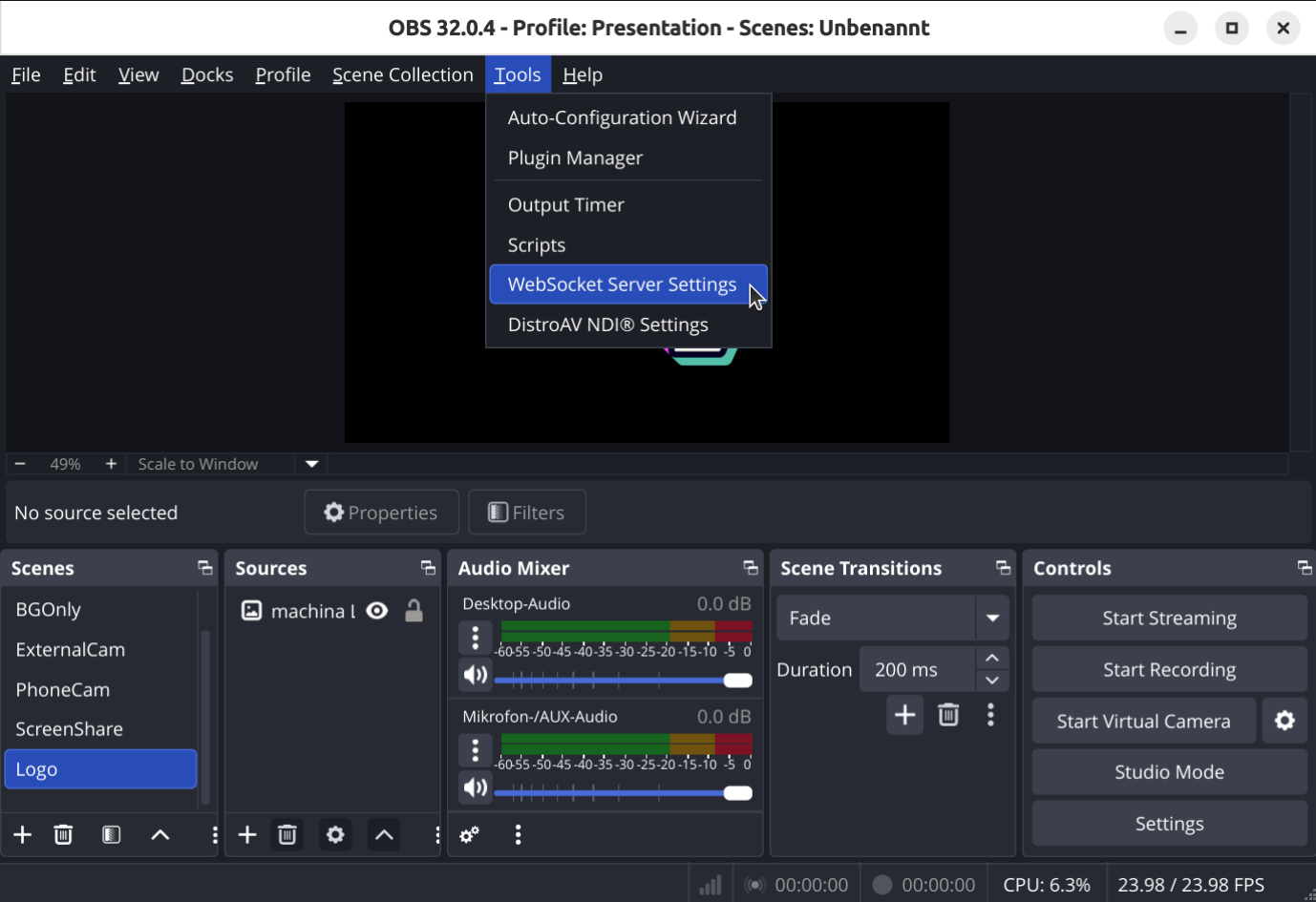
In OBS Studio öffne die Websocket Einstellungen im Menü unter Tools > Websocket Server Settings.
Richte die Websocket Verbindung ein. Aktiviere den Websocket mit enable WebSocket server und füge ggf. Passwort Authentifizierung hinzu.
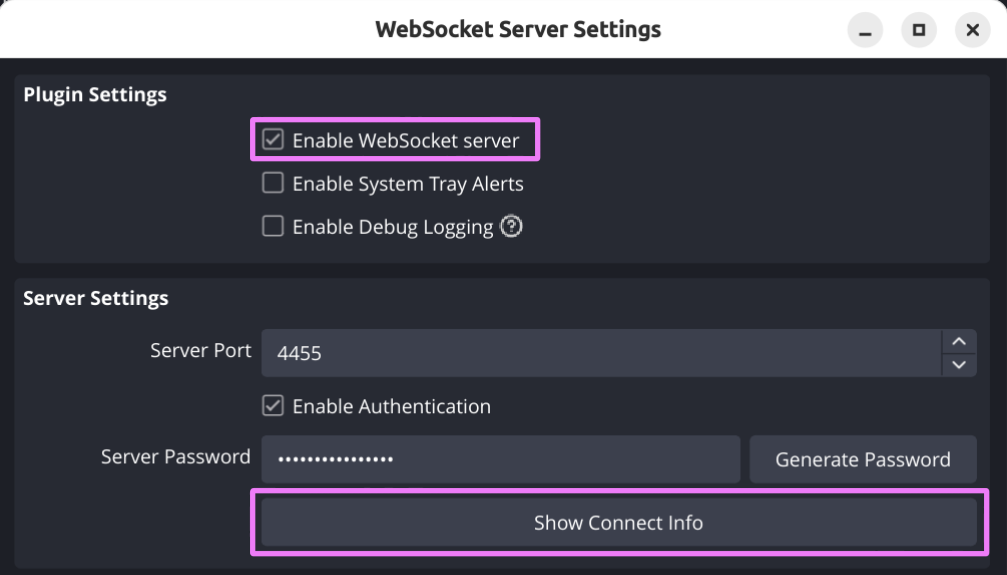
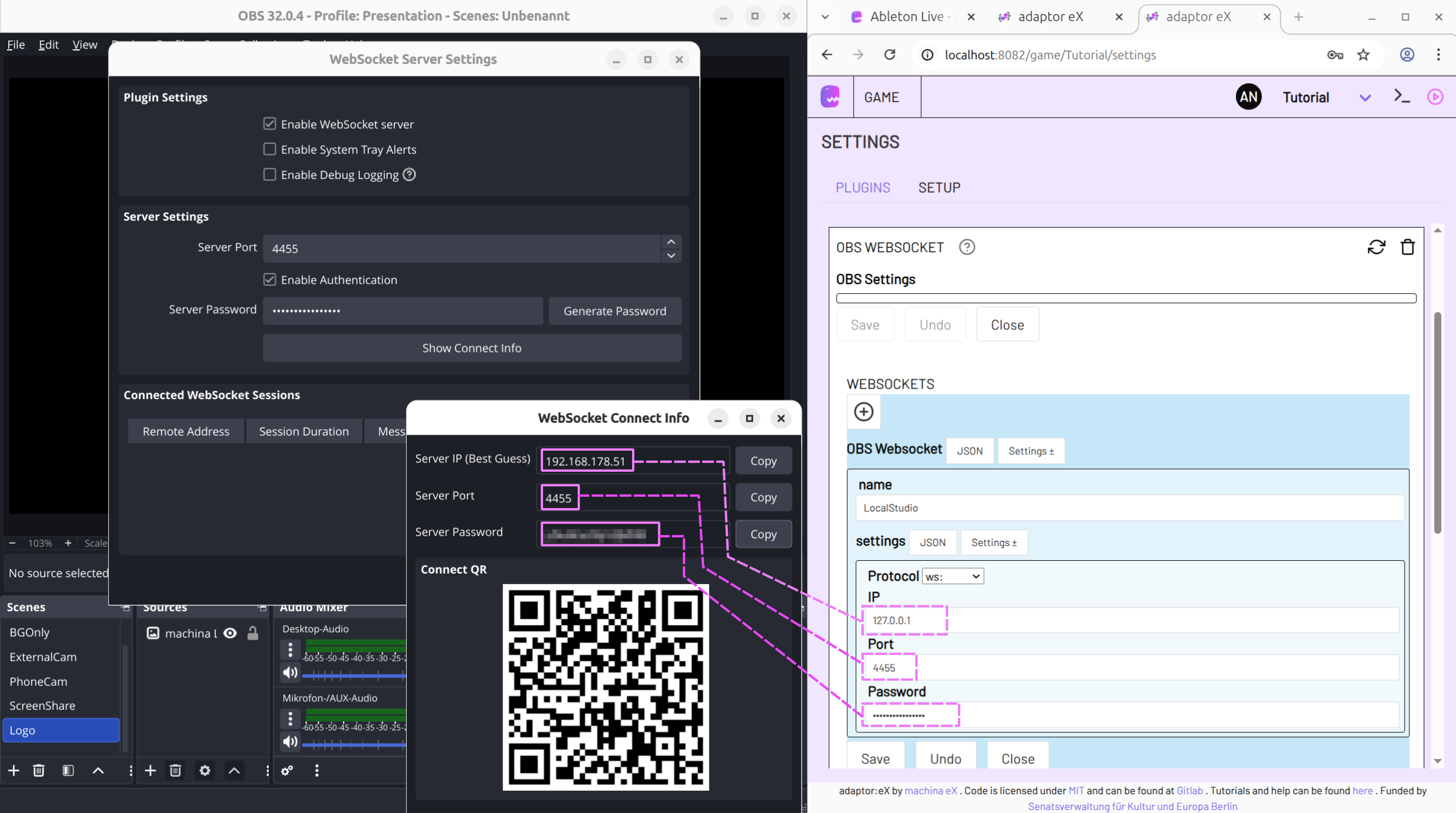
Klicke auf Show Connect Info um die Verbindungsinformationen anzuzeigen. Sobald du das OBS Websocket PLugin in adaptor:ex aktiviert hast, kannst du die Infos von hier kopieren.
Websocket mit adaptor:ex verbinden
Füge OBS WEBSOCKET unter Game > settings zu deinen Game Plugins hinzu.
Erstelle einen neuen Websocket und gib einen Namen (name) an.
Über den Namen kannst du die Verbindung dann in den actions auswählen.
Kopiere die Verbindungsinformationen von OBS Studio und füge sie in den Plugin Settings ein.
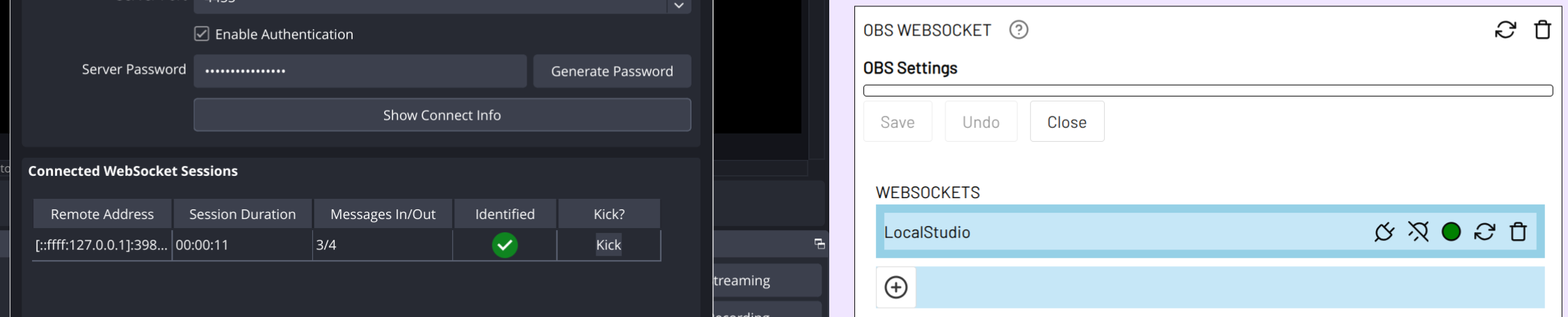
Klicke auf SAVE. Wenn die Verbindung funktioniert hat, sollte der Kreis in den Plugin Settings grün sein un in den WebSocket Einstellungen in OBS Studio wird eine neue Verbindung angezeigt.
Note
Wenn OBS Studio und adaptor:ex auf dem selben Rechner laufen, kannst du für gewöhnlich localhost oder 127.0.0.1 als IP Einstellung verwenden.
Du kannst weitere Websocket Verbindungen hinzufügen wenn du z.B. mehrere Rechner im selben Netzwerk mit OBS Studio laufen hast.
Info
Verwende eine VPN Verbindung, z.B. über Wireguard, um OBS Studio in einem anderen Netzwerk anzuschließen.
Nutze den Reconnect Button um die Verbindung wiederherstellen falls OBS Studio beendet und neu gestartet wurde.
Actions
Mit Set OBS Scene kannst du die aktuelle Szene in OBS Studio wechseln.
Send OBS Request erlaubt es dir alle Aktionen, die über OBS Websocket zur Verfügung stehen zu auszuführen.
On OBS Event erlaubt es dir auf Ereignisse in OBS Studio zu reagieren.