Set OBS Scene
Wechsle die aktuelle Szene in OBS Studio.
Settings
OBS Websocket
Wähle die Websocket-Verbindung aus, die du verwenden willst. Du kannst neue Websocket Connections in den OBS Plugin Einstellungen hinzufügen.
Scene
Gib den Namen der Szene an in die du wechseln willst. Der Name entspricht dem Namen der Szene in OBS Studio.
Wenn du mehrere Websocket Verbindungen eingerichtet hast, wähle die Verbindung im Dropdown neben scene aus um die verfügbaren Szenen anzuzeigen.
Wenn du eine Szene erstellt, geändert oder gelöscht hast, musst du ggf. die level Ansicht im adaptor:ex editor neu laden um das Dropdown zu aktualisieren.
Wenn du die Szene über eine Variable bestimmen willst wähle custom im Dropdown neben scene aus und verwende eine Variable an. Z.B.: [[nextScene]] oder Scene_[[scene_number]]
Beispiel
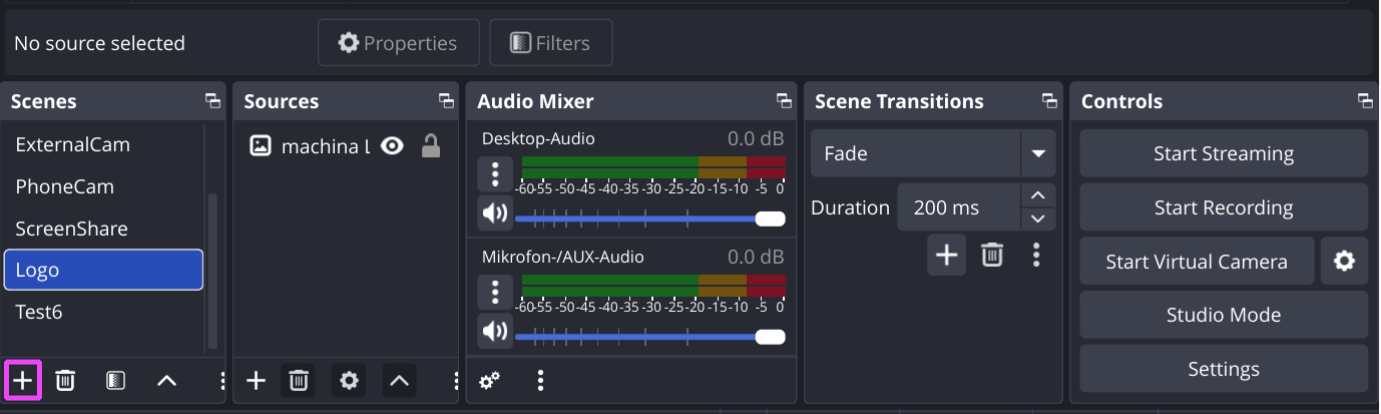
Richte eine OBS Websocket Verbindung ein und erstelle beliebig Szenen in OBS Studio.
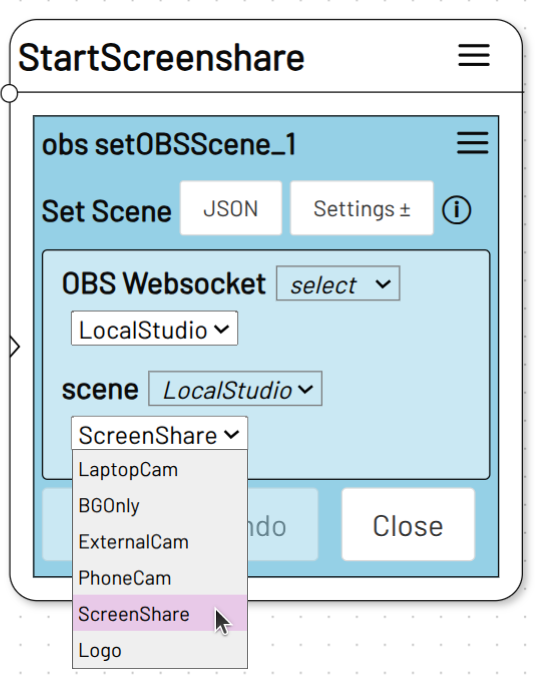
In adaptor:ex, füge eine Set OBS Scene action zum level hinzu.
Wähle ggf. die Websocket Verbindung aus und die Szene in die gewechselt werden soll.
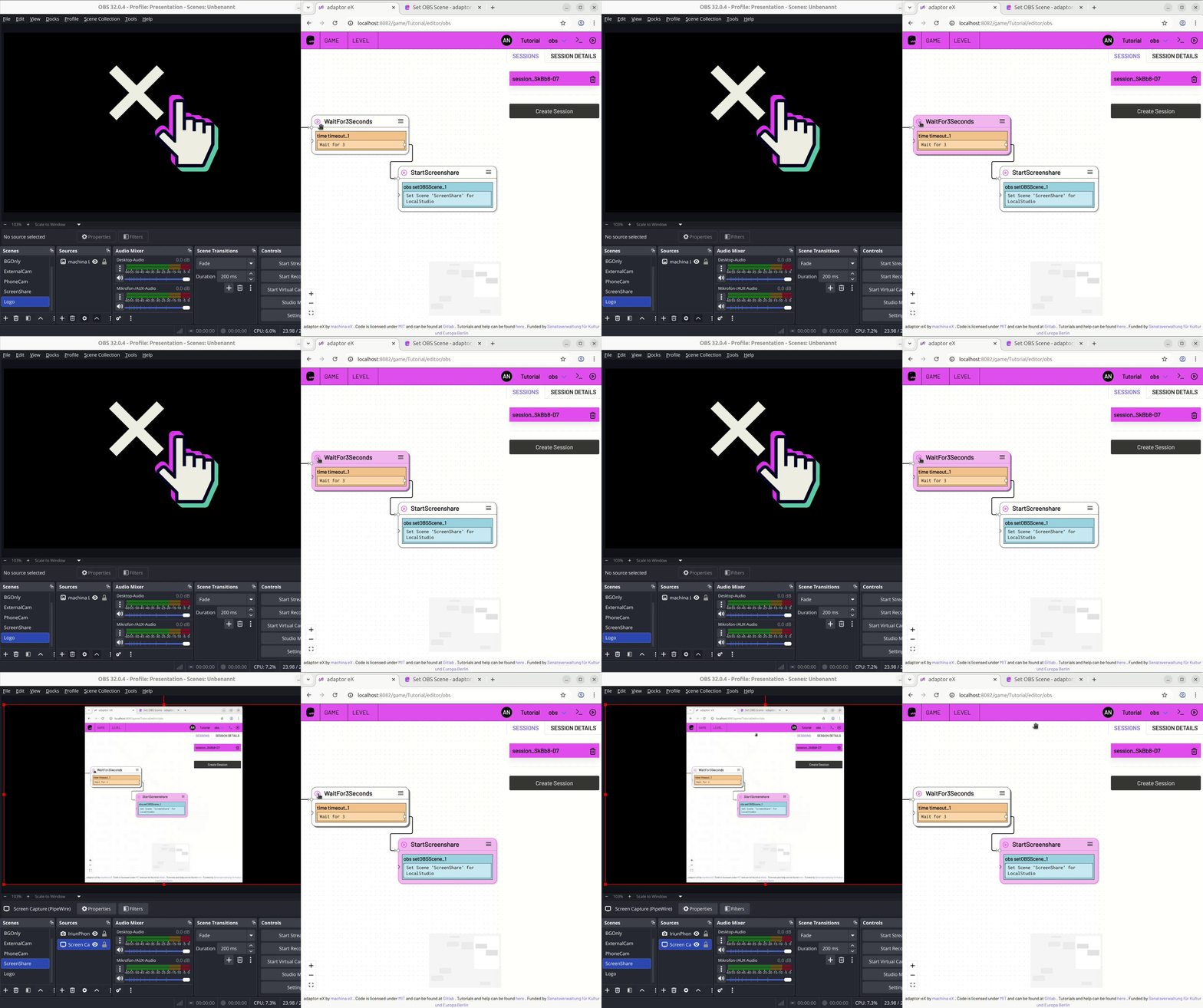
Starte eine neue Session oder nutze eine laufende Session um den State mit der Set OBS Scene Action auszulösen .